最終更新日:2026年06月16日
※本記事は2026年06月時点の情報をもとに作成・更新しています。
キッズ用Chromebookのおすすめを探している方必見!「キッズ用Chromebookを買って後悔した」「子供に合わなかった」「なんとなく選んで失敗した」などの経験から、どのChromebookが最適なのか分からないという方も多いでしょう。選び方を誤ってしまうと、購入後に別のデバイスを買う羽目になってしまったり、子供が好きになってくれなかったりすることも。知らずに選ぶと、ほぼ確実に後悔します。この記事では、こうした失敗を避けるための選び方と、用途別おすすめ5選を紹介します。
キッズ用Chromebookとは?関連製品との違い
キッズ用Chromebookは「形状(クラムシェル/2in1)・画面サイズ・耐衝撃性・重量・CPU性能」の5軸で選ぶのが基本。よくある失敗は「安いChromebookを買ったら動作がもっさりして子供が嫌がった」「タブレット型を買ったがキーボードが外れて邪魔になった」「11インチを買ったが画面が小さすぎて中学生になったら使えなくなった」「耐衝撃モデルを選ばなかったら1年で落として割れた」の4パターン。学校の授業中心なら耐衝撃スタンダード、タブレットとPCを兼用するなら2in1型、毎日の持ち運びを重視するなら軽量コンパクト型、中学生以上なら大画面学習型か高性能上位型がおすすめ。
失敗しないキッズ用Chromebookの選び方
① 耐衝撃性——小学生は落としたり踏んだりするリスクが高い。MIL規格(MIL-STD-810H)取得モデルは落下・防水テスト済みで安心
耐衝撃性を間違えると「子供が使うときに割れやすくて買い直しになるケースがあります」。だから購入前に耐久性を確認することが重要です。また、買い直しの手間と出費、時間のムダが発生する可能性があります。
② 画面サイズ——11〜12インチは軽くて持ち運びやすい。14インチは画面が広く文書作成・動画視聴に快適。中学生以上なら14インチが実用的
画面サイズを間違えると「小さすぎて使いにくく、すぐに買い直しになるケースがあります」。だから購入前にサイズを確認することが重要です。買い直しの手間と出費、時間のムダが避けられます。
③ 形状(クラムシェル vs 2in1)——通常のノートPC型は軽くコスパが高い。Detachable型はキーボードが外れてタブレットにもなるが重量増になる
形状を間違えると「使い勝手が悪く、子供がすぐに使わなくなるケースがあります」。だから購入前に自分のスタイルに合った形を選ぶことが重要です。買い直しの手間や出費も考慮しましょう。
④ CPU・RAM——Celeron/MediaTek 4GBはブラウザ・動画は快適だがプログラミングや複数タブは重くなる。Core i3/Ryzen 8GB以上はより快適
CPU・RAMを間違えると「動作がもっさりして使いづらく、結局買い直しになるケースがあります」。だからしっかりと性能を確認することが重要です。これにより、買い直しの手間や出費を減らせます。
⑤ バッテリー持ち——学校・塾・外出先で1日使うなら10時間以上が安心ライン。充電なしで1日持つかカタログ値を確認
バッテリー持ちを間違えると「外出先で使えず、不便を感じてしまうケースがあります」。だから購入前に持続時間を確認することが重要です。これも買い直しの手間や出費を防ぐ要因となります。
初心者がやりがちな失敗(購入前に必ず確認)
- 安いキッズ用Chromebookを買ったが期待通り使えず、結局1年以内に買い直しになった
- 子供のサイズに合わず使いにくかった・すぐ使われなくなった
- 機能の違いが分からずなんとなく選んだら、自分の用途に合っていなかった
- 安さで選んだら品質が低く、短期間で買い直しになった
こうした失敗を避けるために、以下では用途別に厳選した5モデルを紹介します。購入前にぜひ参考にしてください。
キッズ用Chromebookおすすめ5選
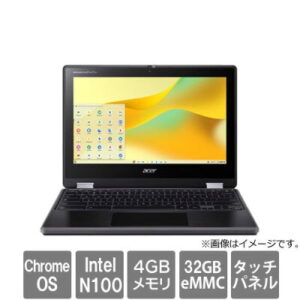
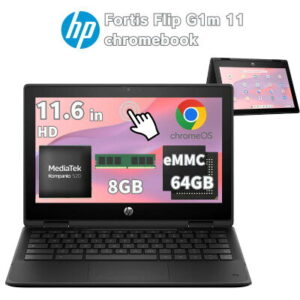
① 【耐衝撃スタンダード】Chromebook / 11〜12インチ / MIL規格耐衝撃

※画像・掲載情報は楽天市場の商品ページをもとにしています
- 子供の初めてのChromebookに最適な高い耐久性。
- 教育現場でも使われている信頼性の高いモデル。
- 360度回転のFlip構造でタブレットとしても利用可能。
👤 向いてる人:小学校でGIGAスクール端末を探している家庭
👉 ポイント:高耐久設計で安心して使える
💪 強み:教育機関でも推奨される安心の耐久性
※仕様はモデルにより異なるため、購入前に販売ページをご確認ください。
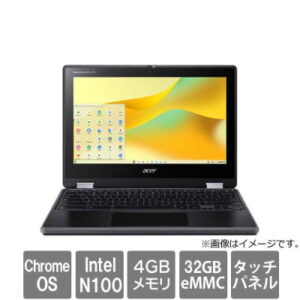
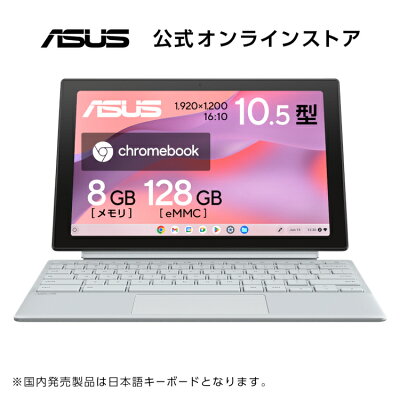
② 【2in1タブレット型】タブレットとPCを1台で兼用

※画像・掲載情報は楽天市場の商品ページをもとにしています
- 勉強用からエンタメまで1台でいろんな用途に対応。
- タッチペン対応で手書きメモも可能。
- 軽量で持ち運びやすく、シーンを選ばず利用できる。
👤 向いてる人:タブレット感覚で使いたい家庭
👉 ポイント:勉強と遊び、両方に使える便利さ
💪 強み:1台2役で生活を豊かにする設計
※仕様はモデルにより異なるため、購入前に販売ページをご確認ください。
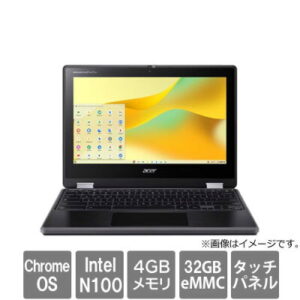
③ 【軽量コンパクト型】Chromebook / 11インチ / 1kg以下

※画像・掲載情報は楽天市場の商品ページをもとにしています
- 毎日持ち運びやすい、軽量設計で塾や習い事に最適。
- コンパクトでランドセルにも収まるサイズ感。
- インテルプロセッサー搭載で快適な使用感。
👤 向いてる人:毎日持ち運ぶことが必要な子供
👉 ポイント:軽さと持ち運びやすさを兼ね備えた設計
💪 強み:薄型軽量で、いつでも持ち歩ける安心感
※仕様はモデルにより異なるため、購入前に販売ページをご確認ください。
④ 【大画面学習型】Chromebook / 14インチ / フルHD / 大画面 / 中学生・高校生向け

※画像・掲載情報は楽天市場の商品ページをもとにしています
- ポータブルな大画面なので文書作成や動画視聴が快適。
- 広い画面のおかげで、オンライン授業の参加もしやすい。
- 中学生・高校生向けで、様々な学習シーンに対応。
👤 向いてる人:中学生・高校生・画面の広さで学習効率を上げたいお子さん
👉 ポイント:広い画面で学習効率を高めたい方に最適。
💪 強み:大画面での快適な作業環境を提供。オンライン学習に特化。
※仕様はモデルにより異なるため、購入前に販売ページをご確認ください。
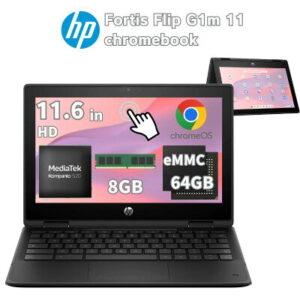
⑤ 【高性能上位型】プログラミング・動画編集など本格利用にも対応する上位Chromebook

※画像・掲載情報は楽天市場の商品ページをもとにしています
- 本格的なプログラミング学習に対応した高性能なスペック。
- ペン対応のタッチスクリーンで、手書きメモも簡単に。
- 動画編集や高負荷なアプリケーションも快適に動作。
👤 向いてる人:プログラミング学習を本格的に始めたい家庭のお子さん
👉 ポイント:将来を見据えたスペック重視の家庭におすすめ。
💪 強み:多様な用途に応えられる高機能を備えた上位モデル。
※仕様はモデルにより異なるため、購入前に販売ページをご確認ください。
5モデルのスペック・用途 比較一覧
| モデル | 主な機能・特徴 | こんな人向け |
|---|---|---|
| 耐衝撃スタンダード | Chromebook / 11〜12インチ / MIL規格耐衝撃 / 学校標準モデル | 学校の授業・毎日の持ち運びに最適なスタンダードモデル |
| 2in1タブレット型 | Chromebook Detachable / キーボード着脱式 / タッチペン対応 / 2in1 | タブレットとPCを1台で兼用・手書きメモも使えるキーボード着脱型 |
| 軽量コンパクト型 | Chromebook / 11インチ / 1kg以下 / 薄型軽量 / 持ち運び特化 | 通学・塾・外出先への毎日の持ち運びに便利な軽量モデル |
| 大画面学習型 | Chromebook / 14インチ / フルHD / 大画面 / 中学生・高校生向け | 画面が広く文書作成・動画視聴・オンライン学習に快適な大画面モデル |
| 高性能上位型 | Chromebook / 高性能CPU / 8GB RAM / ペン対応 / Flip / 上位モデル | プログラミング・動画編集など本格利用にも対応する上位Chromebook |
どれを選べばいいか迷ったら
- 毎日学校に持って行くタブレットPCを探している人 → ①耐衝撃スタンダード(学校の授業・毎日の持ち運びに最適なスタンダードモデル)
- タブレットとしても使用したい人 → ②2in1タブレット型(タブレットとPCを1台で兼用・手書きメモも使えるキーボード着脱型)
- 通学時に軽いモデルを探している人 → ③軽量コンパクト型(通学・塾・外出先への毎日の持ち運びに便利な軽量モデル)
- オンライン学習のために大画面を希望する人 → ④大画面学習型(画面が広く文書作成・動画視聴・オンライン学習に快適な大画面モデル)
- プログラミングを本格的に学びたい人 → ⑤高性能上位型(プログラミング・動画編集など本格利用にも対応する上位Chromebook)
キッズ用Chromebookのデメリットと注意点
キッズ用Chromebookは便利ですが、いくつかのデメリットや注意点があります。選ぶ際にはこれらを理解しておくことが重要です。
- スペックが低いモデルだと動作が遅くなり、子供が使いづらく感じることがあります。
- 耐衝撃性のないモデルは、落下や衝撃に弱いため、特に小さなお子様が使う場合には注意が必要です。
- 2in1タイプはキーボードが取り外せるため便利ですが、使わない時に邪魔になったり、紛失のリスクがあります。
こんな人には向かないかもしれない
- パフォーマンスを重視する人には不向きで、特に高負荷のアプリケーションを使う場合には物足りなさを感じるかもしれません。
- 大画面での作業や映像視聴を重視する人には向かず、画面サイズが小さいと視認性に不満が出る可能性があります。
- 専用のソフトウェアを多く必要とする人には不向きで、Chromebookでは動作しないアプリがあるため注意が必要です。
よくある質問(FAQ)
まとめ
キッズ用Chromebookの選び方を解説しました。お子さんの使用シーンに応じた最適なモデルを選ぶことで、学習効率を高めることができます。迷ったら大画面学習型や高性能上位型から試してみてください。

上のバナーをポチッと応援クリックしていただけると、次の記事を書く大きな励みになります!
いつも押してくださる方、本当にありがとうございます!
※クリックすると新しいタブが開きますが、その時点で応援カウントが入るので、開いたページはそのまま閉じていただいて大丈夫です。
同じ悩みのおすすめ比較

キッズ用Chromebookの関連記事をもっと見る