※本ページはプロモーションが含まれています
最終更新日:2026年08月28日
※本記事は2026年08月時点の情報をもとに作成・更新しています。
📋 この記事の目次
- 1. キッズ用Chromebookとは?種類・特徴をわかりやすく解説
- 2. 主要メーカー・ブランド別の特徴
- 3. 失敗しないキッズ用Chromebookの選び方【5つのチェックポイント】
- 4. キッズ用Chromebookを使用する前に知っておくべき注意点
- 5. キッズ用Chromebookを買って後悔するパターン5選【購入前に必ず確認】
- 6. キッズ用Chromebookおすすめ商品5選【用途・目的別に厳選】
- 7. キッズ用Chromebookの売れ筋ランキングもチェック!
- 8. どれを選べばいいか?状況・目的別まとめ
- 9. キッズ用Chromebookの使い方・セットアップ方法
- 10. キッズ用Chromebookのお手入れ方法と長持ちさせるコツ
- 11. キッズ用Chromebookのよくある失敗Q&A
- 12. まとめ:失敗しないキッズ用Chromebookの選び方
👨👩👧 子育て目線でわかった「キッズ用Chromebook」があると変わること
小学校で一人一台のタブレットを使うようになってから、うちの子は家でも調べ物をするようになりました。でも画面をタッチして文字を打つのに時間がかかり、長い文章になると「打つの疲れた」と途中で投げ出してしまう。宿題の調べ学習も中途半端なまま終わることが多くて、もどかしく見ていました。
キーボードのついたChromebookを用意してからは、両手で文字を打てるようになり、調べたことをまとめる作業がぐっと楽になりました。「これならたくさん書ける」と、自分から画面に向かう時間が増えたんです。動画を見ながらキーボードで感想を打ち込んだりと、遊びと勉強の間を行き来しながら自然と操作に慣れていきました。
1. キッズ用Chromebookとは?種類・特徴をわかりやすく解説
通常のノートパソコン・タブレットとの違い
キッズ用Chromebookは、特に子供の使いやすさを考慮した設計がなされています。通常のノートパソコンやタブレットとは異なり、耐衝撃性や軽量性を重視しているため、子供が持ち運んだり扱ったりする際のリスクを減少させるポイントが多くあります。特に教育現場でも使用されることが多く、学校指定の端末としての需要が高いです。
キッズ用Chromebookのメリット・デメリット
キッズ用Chromebookの最大のメリットは、教育に特化したアプリやサービスが充実している点です。これにより、子供たちは学習するための優れた環境を持つことができます。一方で、デメリットとしては、一般的なノートパソコンと比べて処理性能やストレージが劣る場合が多く、重い作業や多数のタブを開いた際には動作が遅れることがあります。このため、使用用途をよく考えることが重要です。
2. 主要メーカー・ブランド別の特徴
Lenovo
- 豊富なモバイルデバイスラインナップを揃えています。
- 耐衝撃性に優れたモデルが多く、安心して使用できます。
- 教育機関向けのGIGAスクール対応モデルを多く展開しています。
HP
- ビジネス向けと家庭用の製品を幅広く展開しています。
- Fortisシリーズなど、MIL規格に対応した耐衝撃性重視の文教向けモデルが充実しています。
- 教育機関向けの特別プランがあり、導入しやすい環境が整っています。
ASUS
- タブレット型とクラムシェル型をスムーズに切り替えられる製品が多いです。
- 優れた耐久性を誇り、MIL規格認証を受けたモデルも多いです。
- 多機能性を重視したモデル展開がされており、学習にも最適です。
Acer
- 軽量で持ち運びやすいモデルを多数揃えています。
- コストパフォーマンスに優れた機種が多く、初めての購入にも適しています。
- 耐衝撃性に重きを置いた設計がされており、安心して使用できます。
Dell
- ビジネス用から家庭用まで多様なモデルが展開されています。
- 教育機関向けカスタマイズができるプログラムが用意されています。
- 最新技術を搭載した性能の高いモデルが多いです。
3. 失敗しないキッズ用Chromebookの選び方【5つのチェックポイント】
① 耐衝撃性——落下や踏まれた時のリスクを軽減する
小学生は気付かないうちに落としたり、踏んだりすることがあります。これにより、簡単に壊れてしまう可能性があるため、耐衝撃性は重要です。
- MIL規格(MIL-STD-810H)を取得したモデルを選ぶと安心です。
- 日常での使用を想定した設計がなされているかを確認しましょう。
- 本体角がラバー素材で覆われているなど、落下時の衝撃を吸収する構造だとさらに安心です。
② 画面サイズ——子供の持ち運びや視認性を考慮する
画面サイズは、子供の成長過程での使用に影響を与えます。使用する年齢によって適切なサイズを選ぶことが重要です。
- 11〜12インチは軽く持ち運びがしやすいです。
- 14インチは画面が広く、文書作成や動画視聴に適しています。
- 中学生以上では14インチモデルが実用性があります。
③ 形状(クラムシェル vs 2in1)——使用スタイルに合わせて選びたい
キッズ用Chromebookは、形状によって使い勝手が大きく異なります。クリエイティブな使用が求められる場合は、特に注意が必要です。
- 通常のノートPC型はコストパフォーマンスに優れています。
- 2in1型はタブレットとしても活用でき、多機能です。
- Detachable型はキーボードを取り外すとタブレット単体として軽く使えるうえ、装着したままでも1kg前後に収まる軽量な製品が多く、荷物が増えがちな通学・お出かけシーンで扱いやすいです。
④ CPU・RAM——使用するアプリに合ったスペックか確認する
使用する用途によって必要なスペックは変わります。スペック不足により、動作が遅くなるケースを避けるための確認が必須です。
- CeleronやMediaTekなどのエントリークラスCPU+4GBのRAMでも、基本的な使用であれば快適に動作します。
- プログラミングや複数のタブを開く場合は、Core i3やRyzen 8GB以上を選ぶと良いでしょう。
- 自分の使用スタイルに合わせた選定が重要です。
⑤ バッテリー持ち——外出時の利便性を著しく向上させる
学校や塾へ持って行く場合、バッテリーの持ちは特に重要です。この点を見落とすと、非常に不便な思いをする可能性があります。
- 10時間以上のバッテリー持ちは理想的です。
- カタログ値を確認し、本当の使用シーンを想定することが必要です。
- 外出先で充電できない環境を考慮した選択が求められます。
4. キッズ用Chromebookを使用する前に知っておくべき注意点
- 耐衝撃性:キッズ用モデルでも衝撃に弱い機種があります。耐久性のないものを選ぶと、壊れやすくなり、余計な出費が生じることになります。
- ソフトウェアの制限:教育向けといえど、使用制限がかかっている場合もあります。子供が必要なアプリを使えないことがあるため、あらかじめ動作を確かめることが重要です。
- アップデートの管理:定期的なソフトウェアの更新がないと、セキュリティのリスクが高まります。特に子供の利用環境では注意が必要です。
5. キッズ用Chromebookを買って後悔するパターン5選【購入前に必ず確認】
- ⚠️ スペック不足:使用するアプリが重すぎて動作しないことがあります。購入前に必要なアプリのスペックを確認することが大切です。
- ⚠️ 耐衝撃性不足:デザインが華やかなだけのモデルを選んでしまうと、耐久性が欠如することがあります。特に子供向けには、必ず耐衝撃性を確認してください。
- ⚠️ 持ち運びに不便:重いモデルを選ぶと、子供が毎日持ち運ぶ際に負担が増えます。軽量モデルを選ぶことが重要です。
- ⚠️ 充電の不便:学校や外出先でバッテリーが持たないと、使えない時間が増えます。十分なバッテリー持ちを確認することが必要です。
- ⚠️ 形状のミスマッチ:タブレット感覚で使いたかったのにクラムシェル型を選んでしまった、逆にキー入力が多いのに2in1型で使いづらかった、といったケースがあります。購入前に主な使い方をイメージしておきましょう。
こうした失敗を防ぐために、以下では用途・目的別に厳選した5モデルを紹介します。
6. キッズ用Chromebookおすすめ商品5選【用途・目的別に厳選】
① 耐衝撃スタンダード|HP Chromebook / 11.6インチ / MIL規格耐衝撃 / 学校標準モデル
学校の授業・毎日の持ち運びに最適なスタンダードモデル

※画像・掲載情報は楽天市場の商品ページをもとにしています
- MIL規格を取得したモデルで、落下や衝撃に強い設計です。
- 11インチサイズで、持ち運びやすく、フィット感も抜群です。
- 特に、学校への毎日の持ち運びや自宅学習など日常使いに向いています。
👤 向いてる人:小学校でGIGAスクール端末を探している家庭
👉 ポイント:安心して学校に持たせられる耐久性が魅力です。
💪 強み:学習に特化した仕様が充実しています。
編集部の考察学校の授業で毎日使うことを想定し、落下や衝撃に強く作られたタイプです。ランドセルに入れて持ち運ぶ小学生に向くでしょう。多少ラフに扱っても壊れにくいので、はじめての一台にも選びやすい構成です。耐衝撃の規格や防滴の有無、重さが子どもの持ち運びに無理がないかを、購入前に確認しておくと安心です。
💬 タカママの本音私にとって惹かれるのは、子どもが落としても壊れにくいように作られている頑丈さです。毎日持ち運ぶことを考えると、丈夫さは何よりの安心材料になりそうだと感じます。ただ頑丈なぶん重くなりがちなので、低学年には重さも気になるところ。まずは丈夫さを優先したい家庭に向きそうです。
※仕様はモデルにより異なるため、購入前に販売ページをご確認ください。
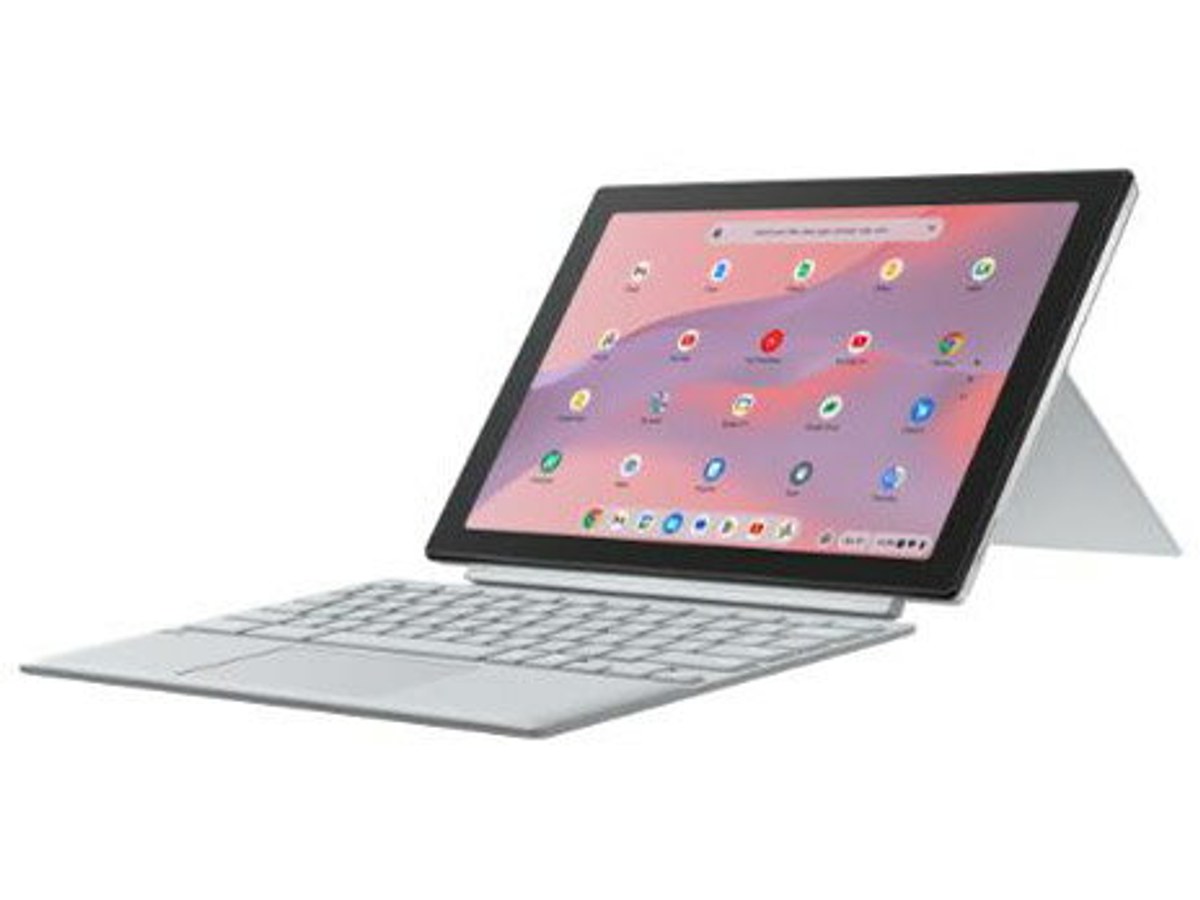
② ASUS タブレットPC|Chromebook Detachable / キーボード着脱式 / タッチペン対応 / 2in1
タブレットとPCを1台で兼用・手書きメモも使えるキーボード着脱型

※画像・掲載情報は楽天市場の商品ページをもとにしています
- キーボードが着脱可能なので、使用シーンに応じて形状を変えられます。
- タッチペンに対応しており、手書きメモとしても利用可能です。
- 特に、タブレット感覚で気軽に使いたい学習・日常用途に向いています。
👤 向いてる人:タブレット感覚でも使いたい家庭
👉 ポイント:多機能な2in1デバイスが魅力です。
💪 強み:1台でタブレットとPCを兼ね備えています。
編集部の考察画面を折り返したり切り離したりして、ノートパソコンとタブレットの両方で使えるタイプです。タッチ操作でお絵描きや動画視聴、キーボードで文字入力と、用途を切り替えたい家庭に向くでしょう。ヒンジの強度やペン対応の有無、タブレットにしたときの重さを、購入前に確認しておくと安心です。
💬 タカママの本音選ぶ側として目を引くのは、一台でタブレットにもパソコンにもなる使い分けのしやすさです。気分や用途で形を変えられるので、飽きずに長く使えそうだと感じます。ただ切り替え機構があるぶん、耐久性や重さは気になるところ。いろいろな使い方をしたい家庭に向きそうです。
※仕様はモデルにより異なるため、購入前に販売ページをご確認ください。
③ 軽量コンパクト型|Acer Chromebook / 11.6インチ / 1kg以下 / 薄型軽量 / 持ち運び特化
通学・塾・外出先への毎日の持ち運びに便利な軽量モデル

※画像・掲載情報は楽天市場の商品ページをもとにしています
- 重量1kg以下で、持ち運びやすさが魅力です。
- 11インチの画面サイズで、コンパクトにまとめられています。
- 特に、通学や塾など、毎日カバンに入れて持ち運ぶ用途に向いています。
👤 向いてる人:塾や習い事にも持参したい
👉 ポイント:毎日の持ち運びがストレスフリーです。
💪 強み:薄型軽量で、ラックやランドセルにぴったりです。
編集部の考察毎日の持ち運びを重視した、軽くて小型のタイプです。ランドセルや通学バッグに入れても負担になりにくく、低学年の子に向くでしょう。ただし画面が小さめだと中学生になって見づらく感じることもあるため、使う年数と画面サイズのバランスを考えたいところ。重量と画面サイズを購入前に確認しておくと安心です。
💬 タカママの本音買うなら毎日の負担を減らせそうなのが、この軽量タイプです。小さな体で持ち運ぶことを考えると、軽さは大きな味方になりそうだと感じます。ただ画面が小さめだと、学年が上がったときに物足りなくなるかも。持ち運びやすさを最優先したい家庭に向きそうです。
※仕様はモデルにより異なるため、購入前に販売ページをご確認ください。
④ 大画面学習型|ASUS Chromebook / 14インチ / フルHD / 大画面 / 中学生・高校生向け
画面が広く文書作成・動画視聴・オンライン学習に快適な大画面モデル

※画像・掲載情報は楽天市場の商品ページをもとにしています
- 14インチのフルHD画面により、複数のウィンドウを開いても作業がしやすく、学習効率が向上します。
- 耐衝撃性にも優れており、日常の持ち運びや使用中の不意の落下にも安心です。
- 特に、複数のウィンドウを開いての作業や、長文入力が増えてきた中学生・高校生に向いています。
👤 向いてる人:中学生・高校生・画面の広さで学習効率を上げたい・長文入力が増えてきた子供
👉 ポイント:大画面で快適に学習できる大画面モデルです。
💪 強み:フルHDの高画質で、オンライン授業や動画編集もスムーズです。
編集部の考察購入者からは、画面が大きく見やすいという声があります。中学生以上で資料を並べたり、長時間の学習に使いたい家庭に向くでしょう。一方でChrome OSは操作感が独特で、右クリックやCaps Lockの扱いに最初は戸惑うという声もあり、慣れるまで家族でサポートすると安心です。じっくり学習に使いたい家庭に向きます。
※楽天市場の購入者レビューをもとに編集部が要約・考察しています
💬 タカママの本音長く使えそうで気になる存在なのが、この大画面タイプです。画面が広いと調べ物とノートを並べて表示でき、中学以降の学習に向きそうだと感じます。ただ購入者からはChrome OS特有の操作に最初は戸惑ったという声もあり、パソコンに不慣れな子は慣れるまで時間がかかりそう。腰を据えて使いたい家庭に向きそうです。
※仕様はモデルにより異なるため、購入前に販売ページをご確認ください。
⑤ 高性能上位型|ASUS Chromebook Plus / 14インチ / 高性能CPU / 8GB RAM / ペン対応
プログラミング・動画編集など本格利用にも対応する上位Chromebook

※画像・掲載情報は楽天市場の商品ページをもとにしています
- Core 3プロセッサーを搭載し、高速な処理能力によりプログラミングや動画編集も快適に行えます。
- タッチペンに対応しており、手書きのメモやスケッチなど、クリエイティブな作業にも最適です。
- 特に、プログラミング学習や動画編集など、本格的な作業をしたい家庭に向いています。
👤 向いてる人:プログラミング学習を本格的に始めたい・将来を見据えてスペック重視の家庭
👉 ポイント:様々な用途を想定した高性能な上位モデルです。
💪 強み:プログラミングやクリエイティブな作業を十分にサポートするパフォーマンスを備えています。
編集部の考察動作の快適さを重視し、CPU性能やメモリに余裕を持たせたタイプです。複数の作業を同時にしても動きがもたつきにくく、長く使いたい家庭に向くでしょう。安価なモデルにありがちな動作の重さでストレスを感じたくない場合の選択肢です。CPUやメモリの容量、対応するOS更新の期限を、購入前に確認しておくと安心です。
💬 タカママの本音買うなら安心材料になりそうなのが、性能に余裕を持たせたこのタイプです。動作がもたつかないと、子どもが操作の途中で嫌になりにくそうだと感じます。ただそのぶん価格は上がるので、どこまでの性能が必要かは使い方と相談したいところ。長く快適に使いたい家庭に向きそうです。
※仕様はモデルにより異なるため、購入前に販売ページをご確認ください。
7. キッズ用Chromebookの売れ筋ランキングもチェック!
今回ご紹介した上記モデル以外にも、現在Amazonで人気を集めている売れ筋モデルがあります。価格や在庫状況は常に変動しているため、最新のランキングもあわせてチェックしてみてください。
8. どれを選べばいいか?状況・目的別まとめ
キッズ用Chromebookは選び方のミスマッチが多く、用途に応じた選択が大切です。
| こんな方に | おすすめモデル |
|---|---|
| 学校の授業・毎日の持ち運びに最適なスタンダードモデル | ① 耐衝撃スタンダード |
| タブレットとPCを1台で兼用・手書きメモも使えるキーボード着脱型 | ② 2in1タブレット型 |
| 通学・塾・外出先への毎日の持ち運びに便利な軽量モデル | ③ 軽量コンパクト型 |
| 画面が広く文書作成・動画視聴・オンライン学習に快適な大画面モデル | ④ 大画面学習型 |
| プログラミング・動画編集など本格利用にも対応する上位Chromebook | ⑤ 高性能上位型 |
9. キッズ用Chromebookの使い方・セットアップ方法
最初のセットアップが重要です。出荷時の設定のまま使い始めると、セキュリティが不十分になり、データが漏洩する可能性があります。正しくセットアップした場合には、安心して機器を使える環境が整います。
初期設置・設定手順
-
STEP 1
電源を入れると言語選択画面が表示されるので、「日本語」を選択します。初回起動時のみ表示される設定です。 -
STEP 2
自宅のWi-Fiに接続します。接続が完了すると、アプリのダウンロードや同期ができるようになります。お子さんが自分で入力する場合は、パスワードの打ち間違いに注意しましょう。 -
STEP 3
Googleアカウントでログインします。ログインすることで、アプリの同期やお子さん専用の設定が反映されるようになります。
よくある設定ミスと活用のコツ
-
よくあるミス
ログイン情報を忘れる:子供が自分のアカウント情報を保存せずに使う場合があり、再ログイン時に悩むことがあります。これにより、ログインができず、アプリの利用ができなくなる可能性があります。あらかじめアカウント情報をメモしておくことをお勧めします。 -
よくあるミス
Wi-Fiのパスワードミス:子供がパスワードを間違えて入力することが多いです。正しく接続できないと、ネット利用ができなくなり、アプリのダウンロードに支障が出ます。パスワードを事前に確認しておくと良いでしょう。 -
活用のコツ
アプリの整理:使用するアプリをあらかじめ整理しておくことで、子供が迷わずに使いやすくなります。特に、学校で使うアプリをタスクバーにピン留めしておくと、迅速にアクセスできます。 -
活用のコツ
時間管理のアプリ:必要に応じて、時間管理のアプリを使用して勉強時間を管理することができます。これにより、子供が自分のペースで学習を進めやすくなります。アプリの使い方を事前に教えておくとよいでしょう。
※こちらでご紹介している内容は一般的な使用方法・設置・設定方法の目安です。製品ごとの詳細な仕様や操作手順については、各製品に付属の取扱説明書を必ずご参照ください。
10. キッズ用Chromebookのお手入れ方法と長持ちさせるコツ
お手入れを怠ると、キッズ用Chromebookの内部にホコリが詰まったり、反応が鈍くなったりすることがあります。これにより、操作性が悪化し、学習時にストレスを感じる可能性があります。定期的なケアを行うことで、数年にわたって快適に使用できることが期待できます。
- ✅ 日常ケア(週1〜2回):画面や本体は乾いた柔らかい布(マイクロファイバークロス推奨)で優しく拭き取りましょう。汚れをそのままにすると、画面の視認性が徐々に落ちてしまいます。
- 🔧 定期ケア(月1〜2回):USBポートや充電端子などの接続部は、エアダスターでホコリを取り除きましょう。ホコリが溜まると、接続不良の原因になることがあります。
- ❌ NGなケア:水洗いは絶対に避けてください。水分が内部に入ると電子回路が故障する原因になります。強い薬品や研磨剤の使用も、表面の傷や塗装剥がれにつながるため控えましょう。
- 📦 保管のコツ:熱や湿気を避けた場所で保管しましょう。直射日光が当たる場所に置くと、内部の部品が劣化する原因になります。
※こちらでご紹介しているお手入れ方法は一般的なケアの目安です。素材や防水性能など製品ごとの仕様や注意事項については、各製品に付属の取扱説明書をご確認ください。
11. キッズ用Chromebookのよくある失敗Q&A
11インチのChromebookを見たのですが、中学生になったら使えるか心配です。大きさは問題ないでしょうか?
11インチでは画面サイズが小さくなりがちです。特に中学生になると作業量が増えるため、大画面のモデルを選ぶ方が快適に使用できます。14インチ程度のモデルを検討することをお勧めします。
Windowsのゲームやソフトを子供に使わせたいのですが、Chromebookでも動きますか?
Chromebookは基本的にWindows専用のソフトやゲームには対応していません。ChromeOSではWebアプリやAndroidアプリが中心となるため、特定のWindows専用ソフトが必須の場合は、通常のWindowsノートPCの購入をおすすめします。
Chromebookを自宅で設置した後、どのように初期設定をすればいいですか?
まず電源を入れ、Googleアカウントでサインインします。その後、画面に表示される指示に従って設定を進めましょう。また、Wi-Fi設定もここで行いますので、家庭のWi-Fi情報を用意しておくとスムーズです。
兄弟で1台のChromebookを共有して使うことはできますか?
Chromebookは1台に複数のGoogleアカウントを登録できるため、兄弟で共有して使うことができます。それぞれのアカウントでログインすれば、ブックマークやアプリの設定も個別に管理できます。
子供が使うとき、動きが鈍くなったり不具合が出たりしないか気になります。何に気を付ければいいですか?
動作不良の多くは、不要なアプリやファイルが原因です。定期的にストレージを見直し、不要なものを削除することが重要です。必要なアプリのみをインストールして、軽快に動かすよう心掛けましょう。
耐衝撃性を選ばなかった場合、子供が壊してしまわないか不安です。対策はありますか?
耐衝撃モデルを選ばない場合、耐衝撃ケースを併用することをお勧めします。このケースは落下による衝撃を和らげる役割を果たします。安心して使用できる環境を作るために、使用状況に合わせた保護を行いましょう。
子供にインターネットを使わせる際、どのように安全を確保すればいいでしょうか?
安全を確保するために、保護者としてフィルタリングソフトを導入するのが効果的です。このソフトは不適切なサイトへのアクセスを制限します。また、定期的に使用状況をチェックし、対話を重ねることでより安全に利用できる環境を提供できます。
子供がChromebookを使う時間を制限したいのですが、方法はありますか?
Google Family Linkを使うと、保護者のスマートフォンから使用時間の制限やアプリの利用状況を管理できます。年齢に応じたペアレンタルコントロールとして活用してみてください。
12. まとめ:失敗しないキッズ用Chromebookの選び方
子供が成長するにつれ、快適に使い続けるためには、適切なChromebook選びが重要です。以下のポイントを参考にしてください。
- 使用目的に応じた形状(クラムシェルまたは2in1)を選ぶこと。
- 耐衝撃性を重視したモデルを選ぶことで、安心感が得られる。
- 将来的な使用シーンも考慮し、無理のない画面サイズを選ぶ。
- バッテリー持ちや重量など、日々の持ち運びやすさも確認する。
迷ったら、①耐衝撃スタンダードのようなMIL規格対応モデルから試してみるのがおすすめです。使い方がはっきりしている場合は、②〜⑤の中からお子さんに合ったタイプを選んでみてください。
キッズ用ChromebookのAmazon売れ筋・最新ランキング
掲載商品以外にも人気モデルが続々と登場しています。購入前に最新の売れ筋・ランキングを確認しておくと、より満足度の高いお買い物につながります。

上のバナーをポチッと応援クリックしていただけると、次の記事を書く大きな励みになります!
いつも押してくださる方、本当にありがとうございます!
※クリックすると新しいタブが開きますが、その時点で応援カウントが入るので、開いたページはそのまま閉じていただいて大丈夫です。
学習・デスク環境の関連ガイドをもっと見る
他ジャンルのおすすめガイド